电脑连接不上宽带?别慌!一步步教你轻松排查解决
- 实时战况
- 2026-08-06 14:48:46
- 40
摘要:
每天开机第一件事就是连上网,可突然发现电脑提示“无法连接到互联网”,宽带图标上打着红叉,急得像热锅上的蚂蚁?别担心,电脑连不上宽...
每天开机第一件事就是连上网,可突然发现电脑提示“无法连接到互联网”,宽带图标上打着红叉,急得像热锅上的蚂蚁?别担心,电脑连不上宽带是常见问题,90%的情况都能通过简单排查解决,本文就从基础到进阶,手把手教你找到问题根源,轻松恢复网络。
先做“基础三检查”:最简单的“玄学”往往最有效
很多时候,问题出在最不起眼的细节上,先花3分钟做这三步,能解决大部分“假故障”:
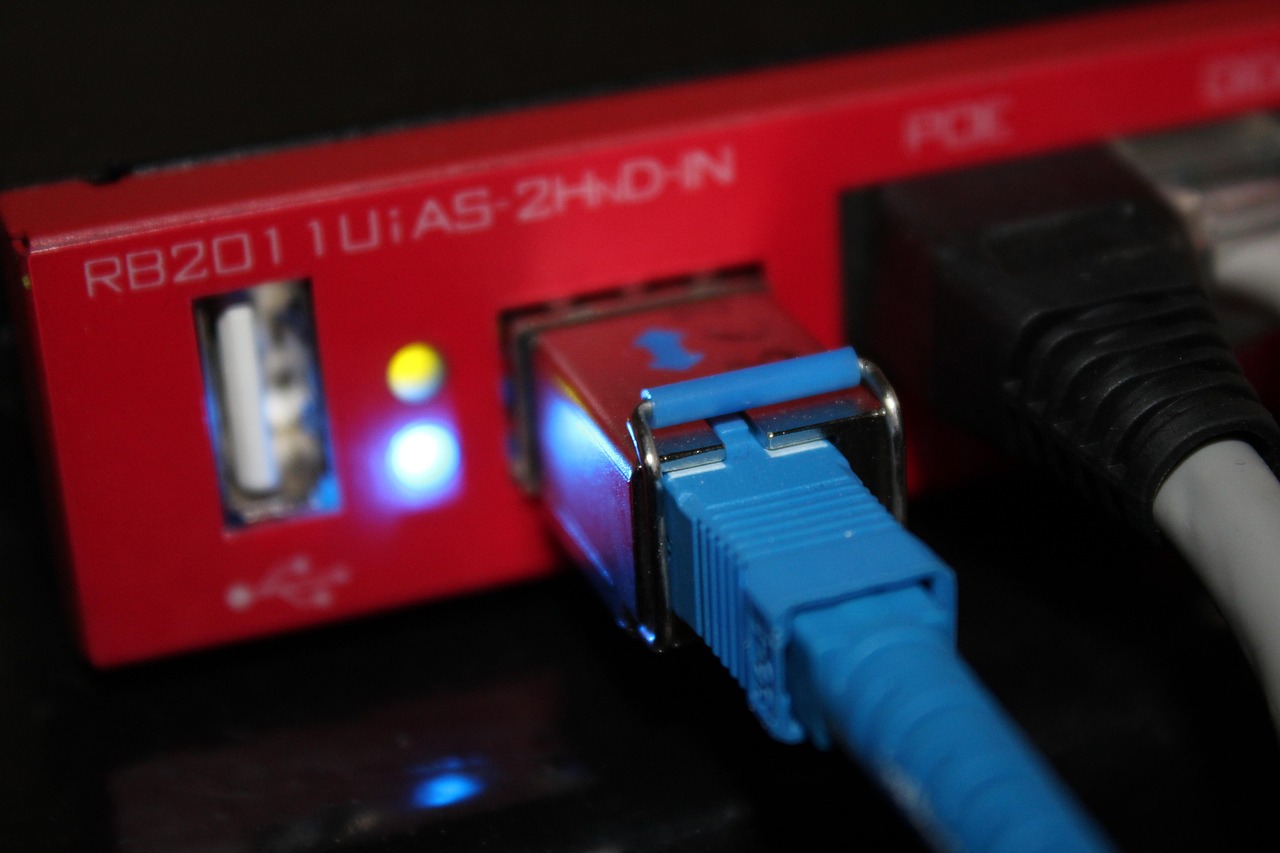
检查物理连接:线没插好?接口松了?
- 台式机用户:检查网线两端是否插紧(一端连电脑主机的“网口”,另一端连光猫/路由器的“LAN口”),可以轻轻拔插一下,确保接口没有松动,如果网线老化(比如外皮破损、接口处铜片氧化),换一根确认是否正常。
- 笔记本用户:如果是用网线连接,确保网线插到位;如果是连Wi-Fi,先检查电脑的“无线开关”是否打开(部分笔记本有物理开关,或通过键盘快捷键Fn+F5/F12等开启,具体看电脑型号),同时关闭“飞行模式”。
- 光猫/路由器指示灯:正常情况下,光猫的“PON”或“信号”灯应常亮或闪烁(表示光信号正常),路由器的“WLAN”灯(无线)和“LAN”灯(有线)应有闪烁(表示有数据传输),如果光猫“PON”灯灭或红灯,可能是运营商线路问题,直接打电话报修。
重启“三大件”:最经典的“万能钥匙”
“重启能解决80%的问题”这句话不是开玩笑!电子设备长时间运行可能出现缓存冲突或临时故障,重启相当于“清空大脑”,重新启动连接。
正确重启顺序:先关闭光猫电源 → 等待1分钟 → 关闭路由器电源 → 等待1分钟 → 关闭电脑电源 → 等待1分钟 → 先开光猫,等指示灯稳定(约2分钟)→ 再开路由器,等指示灯稳定(约2分钟)→ 最后开电脑。
注意:一定要“先关后开”,且间隔1分钟,避免设备启动时电压不稳,造成二次故障。

确认“其他设备能否上网”
用手机连一下Wi-Fi,或者用另一台电脑/平板插网线,看看是否能正常上网。
- 如果其他设备能上网:问题出在“你这台电脑”上,继续往下看“电脑端排查”;
- 如果其他设备也不能上网:问题出在“宽带或路由器”上,先检查光猫/路由器是否正常(比如路由器是否被误设为“桥接模式”,宽带账号密码是否错误),直接联系运营商客服(电信10000、移动10086、联通10010)报修。
电脑端深度排查:从“网络设置”到“系统服务”
如果其他设备能上网,唯独你这台电脑不行,问题大概率在电脑本身,按以下步骤逐一排查:
第1步:检查“网络适配器”是否被禁用
电脑的“网络适配器”是连接网络的“桥梁”,可能被误禁用,导致“有网线但没连接”。
- 操作方法:
- 右键点击任务栏右下角“网络图标”→ 选择“打开网络和Internet设置”;
- 点击“更改适配器选项”;
- 在弹出的窗口中,找到“以太网”(有线连接)或“WLAN”(无线连接),如果图标是灰色且带“×”,说明被禁用了——右键点击它,选择“启用”即可。
第2步:确认“IP地址获取方式”
电脑需要获取IP地址才能和路由器通信,可能是“自动获取IP失败”,需要手动设置或修复。
- 修复自动获取IP(优先尝试):
右键点击“以太网”或“WLAN”→ 选择“属性”→ 双击“Internet协议版本4(TCP/IPv4)”→ 选择“自动获得IP地址”和“自动获得DNS服务器地址”→ 点击“确定”→ 右键点击网络适配器,选择“诊断”,让系统自动修复。 - 手动设置IP(自动获取失败时用):
如果自动获取后仍无法上网,可以手动设置一个和路由器同网段的IP(比如路由器IP是192.168.1.1,电脑可设为192.168.1.100,子网掩码255.