电脑硬盘序列号查询方法,3种实用技巧轻松搞定
- 实时战况
- 2026-08-06 20:43:36
- 22
摘要:
在电脑使用过程中,硬盘序列号如同硬盘的“身份证”,是识别硬盘唯一身份的重要标识,无论是售后保修、硬盘故障排查,还是数据管理(如磁...
在电脑使用过程中,硬盘序列号如同硬盘的“身份证”,是识别硬盘唯一身份的重要标识,无论是售后保修、硬盘故障排查,还是数据管理(如磁盘分区管理、RAID配置),查询硬盘序列号都是一项基础操作,本文将详细介绍Windows和macOS系统中查询硬盘序列号的3种实用方法,助你快速搞定。
为什么需要查询硬盘序列号?
硬盘序列号由硬盘厂商在生产时写入,具有唯一性,常用于以下场景:
- 售后保修:部分厂商要求提供序列号进行保修登记;
- 故障排查:硬盘出现坏道、识别异常时,序列号可帮助定位具体硬盘;
- 数据管理:在多硬盘系统中,通过序列号区分不同硬盘,避免误操作;
- 资产盘点:企业或个人需记录硬件资产时,序列号是关键信息。
Windows系统:3种方法查询硬盘序列号
方法1:命令提示符(diskpart命令)——最通用
命令提示符是Windows系统内置的命令行工具,通过diskpart命令可精准查询硬盘序列号,适用于所有Windows版本(Windows 7/10/11等)。
操作步骤:
- 打开“命令提示符”:按下
Win+R键,输入cmd,按回车; - 输入
diskpart并回车,进入diskpart分区管理环境; - 输入
list disk并回车,列出所有硬盘(注意:“磁盘0”通常为系统盘,需根据容量区分目标硬盘); - 输入
select disk X(X为目标磁盘编号,如“select disk 0”),选中目标硬盘; - 输入
detail disk并回车,即可显示硬盘详细信息,序列号”即为所需结果。
示例:
Microsoft DiskPart 版本 10.0.19041.1
版权所有 (C) Microsoft Corp. 1999-2013.
在计算机上: DESKTOP-ABC123
list disk
磁盘 ###  状态          大小     可用     Dyn  Gpt
---  ------------  -------  -------  ---  ---
磁盘 0    联机          931 GB      0 B        *
磁盘 1    联机         931 GB      0 B        *
select disk 1
detail disk
磁盘详细信息
   磁盘编号: 1
   状态:     联机
   大小:     931 GB (1000204886016 字节)
   可用空间:
   占用空间:
   保留空间:
   转移间隔:
   标识号:    {xxxxxxxx-xxxx-xxxx-xxxx-xxxxxxxxxxxx}
   GUID 分区: 是
   序列号:    WD-WCC4N0KDRY1N
   签名:     12345678
   版本:     01.00.09002
   特性:     可擦除, 读取
   硬件序列号:    WD-WCC4N0KDRY1N
   温度:     35 C (95 F)
   已安装:   是
   当前位置: 内部
   非易失性内存:   0 B
方法2:设备管理器+属性查看——适合新手
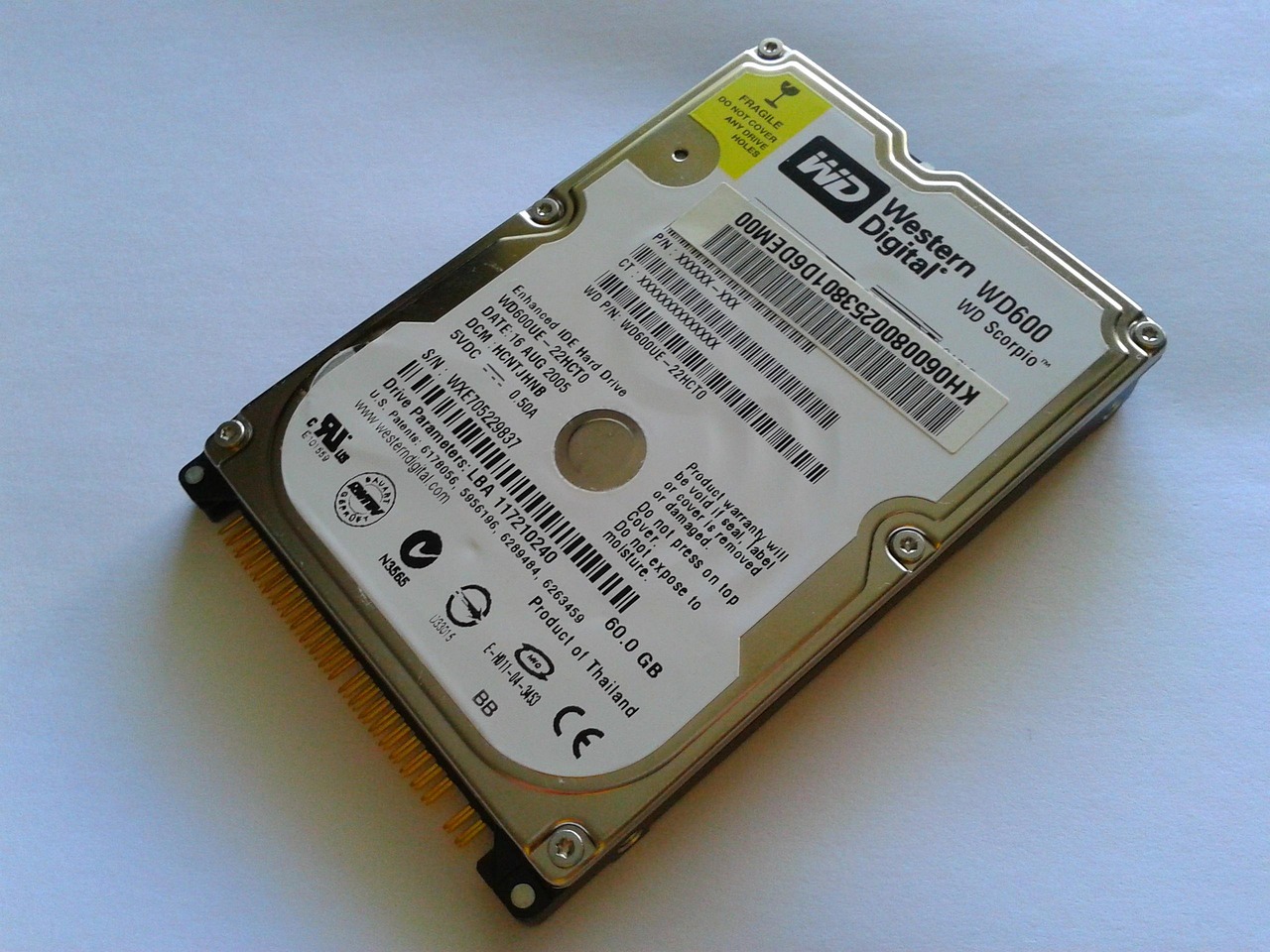
设备管理器是Windows管理硬件的工具,通过硬盘属性可间接查看序列号(部分型号硬盘支持)。
操作步骤:
- 打开“设备管理器”:按下
Win+X键,选择“设备管理器”; - 展开“磁盘驱动器”,找到目标硬盘(如“ST1000DM010-2EP102”,需结合容量判断);
- 右键点击目标硬盘,选择“属性”;
- 切换到“详细信息”选项卡,在“属性”下拉菜单中选择“硬件ID”或“序列号”(不同系统显示略有差异,部分需查看“VEN_ID&DEV_ID&SUBSYS_ID”中的信息,或直接在“常规”选项卡查看“设备实例路径”中的序列号片段)。
注意:部分硬盘在设备管理器中不直接显示完整序列号,建议优先使用方法1。
方法3:第三方工具(如CrystalDiskInfo)——专业且直观
对于需要查看硬盘健康状态、温度等信息的用户,第三方工具更便捷,CrystalDiskInfo是一款免费、轻量的硬盘检测工具,支持主流硬盘品牌,可直接显示序列号及硬盘健康状况。
操作步骤:
- 下载并安装CrystalDiskInfo(官网:https://crystalmark.info/en/software/crystaldiskinfo/);
- 打开软件,左侧列表显示所有硬盘,点击目标硬盘;
- 右侧详细信息区域中,“序列号”(Serial Number)项即为所需结果,同时可查看硬盘型号、固件版本、健康状态(如“良好”“警告”)等。
macOS系统:2种方法查询硬盘序列号
方法1:系统信息(System Information)——图形化操作
macOS系统自带的“系统信息”工具可直观查看硬件信息,包括硬盘序列号。
操作步骤:
- 打开“系统信息”:点击屏幕左上角苹果图标→“关于本机→“系统信息”(或直接按
Cmd+空格打开聚焦搜索,输入“系统信息”并回车); - 在左侧列表中选择“存储”→“介质”;
- 右侧列表中,“序列号”(Serial Number)项即为硬盘序列号(若为内置硬盘,通常显示在“Apple SSD”或“Toshiba SSD”等条目中)。
方法2:终端命令(diskutil info)——命令行高手
macOS终端通过diskutil info命令可快速查询硬盘序列号,适合熟悉命令行的用户。
操作步骤:
打开“终端”:在